قم بتشغيل هذه الإعدادات لحماية هاتفك الأندرويد من السرقة
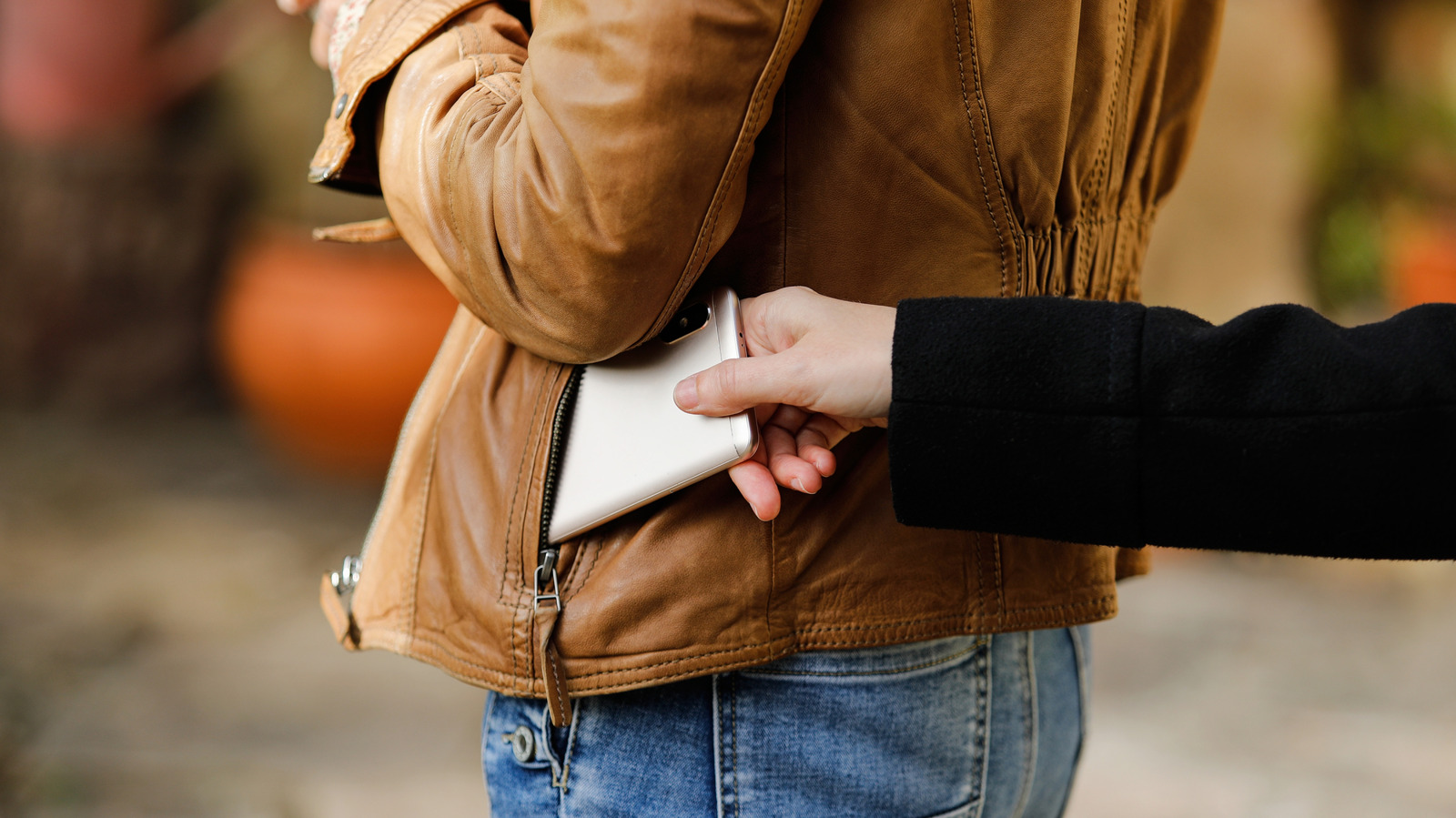
أضافت جوجل بعض الميزات الذكية لكشف السرقة إلى أندرويد في السنوات الأخيرة.
بقلم توماس جودوين 16 أغسطس، 2026 5:30 مساءً EST أليخاندرو ج. فيفاس/شاترستوكلعدة سنوات، كانت حماية أندرويد من السرقة أكثر رد الفعل منها استباقية. المستخدمين معتادون جداً على التحذيرات والبروتوكولات التقليدية، مثل حماية الهاتف عند إدخال رمز التعريف الشخصي (PIN)، واستخدام خدمات الموقع وتجنب كلمات المرور التي يسهل تخمينها. لحسن الحظ، أصبحت أدوات مكافحة السرقة أفضل في منع السرقة بمساعدة الذكاء الاصطناعي وحزمة حماية السرقة المدمجة في جوجل.
على سبيل المثال، إذا سُرق هاتفك من يدك، فإن كشف السرقة الجديد الذي يعمل بالحساسات الحركية سيقوم على الفور بتأمينه. إذا قام اللص بتعطيل اتصالك عن طريق إخراج بطاقة SIM أو الانتقال إلى وضع الطيران، فإن ميزة قفل الجهاز غير المتصل تبدأ العد التنازلي، مما يؤدي إلى قفل الشاشة في وقت قصير. هذه ميزات جديدة رائعة تتجنب الإيجابيات الكاذبة المزعجة مع قيود الاستخدام وفحوصات الاستخدام النشط.
الأفضل من ذلك، لا تحتاج إلى الغوص بعمق في إعدادات جهازك لإيجاد وتفعيل تدابير حماية ضد السرقة. ما دامت أجهزتك تعمل بنظام أندرويد 10 أو أحدث، فإن الميزة مضمنة في خدمات جوجل بلاي. تجدر الإشارة إلى أن بعض الهواتف الذكية من المستوى الأساسي أو منخفضة التكلفة التي تعمل بنسخة أندرويد جو إيديشن مع ذاكرة وصول عشوائي (رام) منخفضة، وأجهزة أندرويد اللوحية والأجهزة التي تفتقر إلى النطاق الكامل لخدمات جوجل بلاي قد لا تحتوي على بعض أو كل ميزات مجموعة أدوات الأمان الخاصة بجوجل.
كيفية تمكين ميزات مكافحة السرقة على أندرويد؟
الإعدادات الأساسية التي يجب البحث عنها موجودة تحت قائمة حماية جوجل ضد السرقة. لا تُعد قوائم الإعدادات عالمية مع هواتف أندرويد، لذا قد يكون هناك درجة من الاختلاف بين الأجهزة. بالنسبة لمستخدمي سامسونج، عادة ما تكون الترتيب كالتالي: الإعدادات → الأمن والخصوصية → حماية الجهاز المفقود → حماية ضد السرقة.
هواتف جوجل بيكسل مماثلة، ولكنها مختلفة قليلاً: الإعدادات → الأمن والخصوصية → فتح الجهاز → حماية ضد السرقة. الميزة الأكثر بروزًا هي قفل اكتشاف السرقة، ومن الأفضل البدء بها. يستخدم هذا المؤشر الحركة ومؤشرات الانقطاع المفاجئ (مثل سرقة هاتفك ونقله بسرعة) لتأمين شاشة الهاتف تلقائيًا. بعد تشغيله وتأكيد ذلك، سيستجيب جهازك الآن للحركة العنيفة أو المفاجئة.
ثم، قم بتفعيل قفل الجهاز أثناء عدم الاتصال بالإنترنت حتى يظل شاشتك محميًا إذا قام لص بتعطيل بيانات الهاتف المحمول أو الواي فاي عن طريق تشغيل وضع الطائرة. سيتم تفعيل القفل بعد الانفصال بفترة وجيزة ولا يتطلب اتصالًا محليًا لتفعيله. وأخيرًا وليس آخرًا، قم بضبط قفل الجهاز عن بعد. يسمح لك هذا بقفل هاتفك من أي مكان عن طريق زيارة android.com/lock، وإدخال رقم هاتفك واتباع التعليمات.
كيف تمنع اللصوص من إطفاء جهازك؟
 photoschmidt/Shutterstock
 لن تستفيد أبدًا من ميزات حماية السرقة إذا لم تستخدم رمز PIN، أو بيانات التعرف الحيوي، وكلمة مرور أكثر تعقيدًا من اسمك الأول. بالإضافة إلى ذلك، تتطلب جوجل صراحة قفل الشاشة للتحقق من الهوية وأدوات أخرى لحماية الجهاز، لذا قد يكون من الأفضل إعدادها بشكل صحيح. على هواتف بيكسل والأندرويد الأحدث، يمكن أن يعيد التحقق من الهوية بشكل دوري باستخدام بيانات التعرف الحيوي أو رمز PIN الخاص بك، خاصة عندما تكون بعيدًا عن طريقك المعتاد وبعيدًا عن العمل أو المنزل.
قم بتمكين قفل اكتشاف السرقة وقفل الجهاز غير المتصل بالإنترنت حتى يقوم هاتفك بقفل نفسه ويظل كذلك، حتى لو قام السارق بإزالته من الإنترنت. إذا حاول إطفاءه أو إبقاءه في وضع الطيران، تظل بياناتك آمنة خلف قفل الشاشة، محمية تمامًا. على هواتف سامسونج جالاكسي، هناك صفحة مخصصة لحماية السرقة ترتبط بأدوات سامسونج الخاصة بفقدان الجهاز أيضًا.
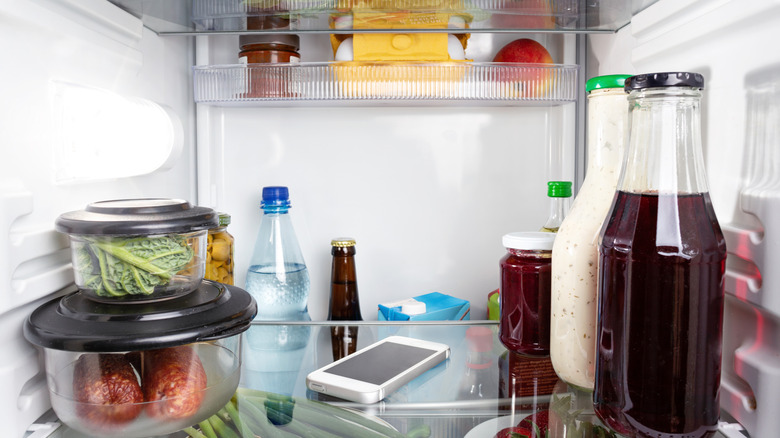
تأكد من تمكين القفل عن بعد وتأكيد رقم هاتفك، حتى تتمكن من قفل هاتفك من أي متصفح في اللحظة التي تدرك فيها أن هاتفك مفقود ولم تتركه على سطح السيارة أو داخل الثلاجة. يحدث هذا أحيانًا.
