هذا هو كيفية إعادة تعيين جهاز توجيه (آسوس)
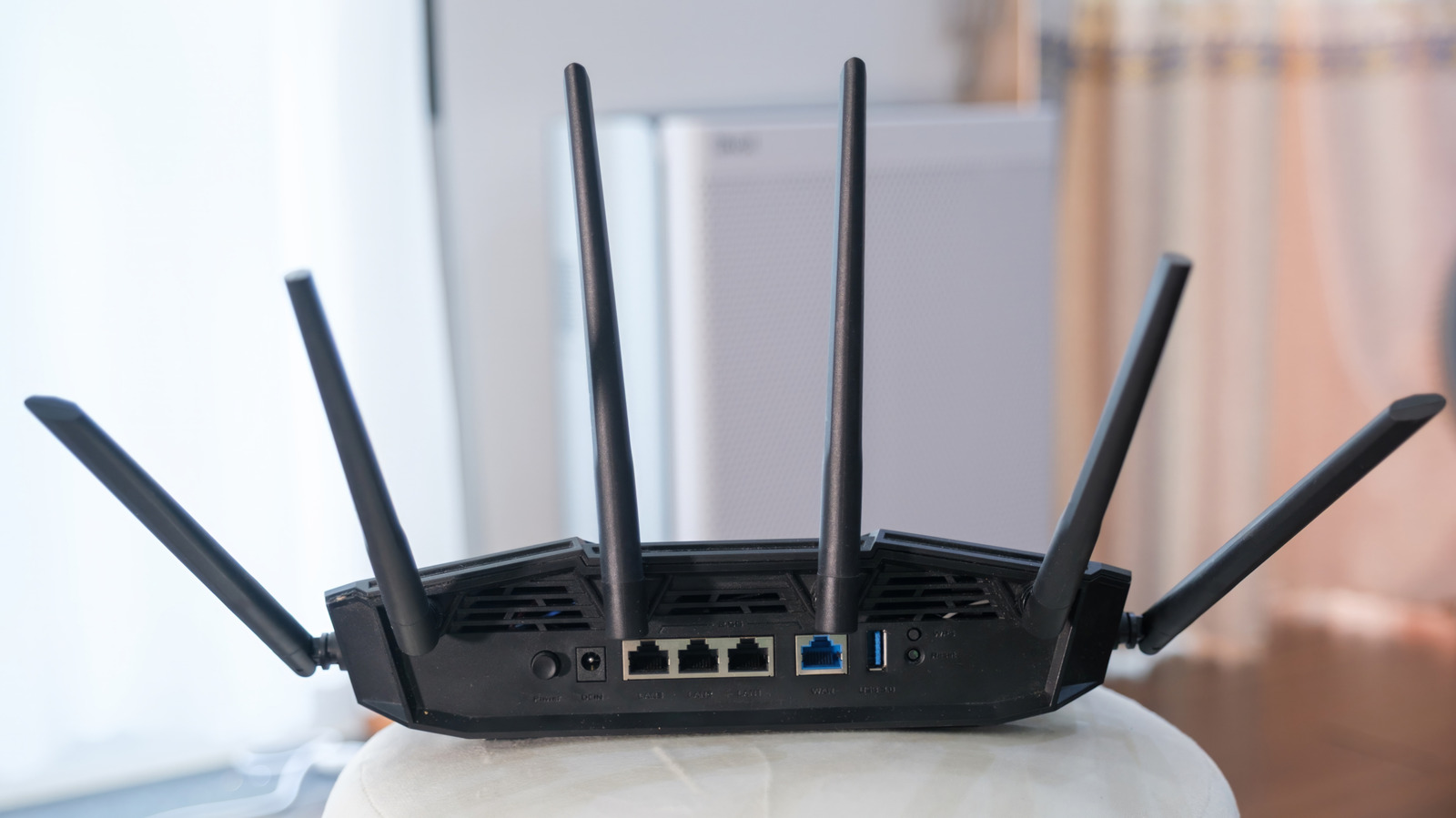
إذا كان إنترنتك بطيئًا مؤخرًا، فهذه طريقة تستحق التجربة.
بقلم ألك هيفلي 15 أغسطس 2026 1:30 مساءً بتوقيت شرق الولايات المتحدة tinhkhuong/Shutterstockالموجود في مركز أي نظام منزلي ذكي، أصبح الراوتر جزءًا لا يتجزأ من حياتك اليومية. ومع ذلك، فإن هذه الأهمية المركزية تجعل المشاكل الفنية مع الراوترات محبطة بشكل خاص. سواء نسيت كلمات المرور الخاصة بك، أو فقدت إشارة الشبكة، أو تحاول استكشاف أخطاء وصعوبات فنية، يمكن إعادة ضبط الراوتر أن تكون حلًا شاملًا لمعظم المشكلات الشائعة. ولكن من الناحية الحاسمة، هذه عملية لا ينبغي أخذها على محمل الجد، حيث ستقوم بإعادة تعيين إعدادات الراوتر المخصصة.
لحسن حظ عملاء شركة آسيوس، يمكن أن تكون عملية إعادة ضبط الراوتر إلى إعداداته الافتراضية بسيطة نسبيًا. تحتفظ الشركة بالعديد من الموارد لمساعدة عملائها في تجاوز المياه الفنية، بما في ذلك صفحات الدعم المتعمقة ومقاطع فيديو يوتيوب التي توضح الخطوات الفنية لاستكشاف أخطاء الراوتر الخاص بك. ومع ذلك، إذا لم تكن ترغب في الغوص في الأدلة الفنية أو التوقف وإعادة تشغيل دروس يوتيوب، فإن هذه المقالة مثالية لك.
لا يهم أي جهاز توجيه (راوتر) من شركة آسبل (ASUS) تستخدمه، تقترح الشركة طريقتين لإعادة جهاز التوجيه الخاص بك إلى إعدادات المصنع. تتمثل إحدى الطرق في العمل عبر صفحة الإعدادات عبر بوابة الويب أو التطبيق الخاص بحسابك. أما الطريقة الأخرى فهي إعادة ضبط جهاز توجيه الإنترنت يدويًا عبر زر إعادة الضبط الموجود في الخلف. سنشرح أدناه كيفية تحقيق كل من هاتين الطريقتين، والمزايا والعيوب وأي معلومات مساعدة ضرورية لإعدادك بشكل أفضل لإعادة الضبط القسري.
إذا لم تتمكن من إعادة تشغيل جهاز التوجيه الخاص بك عبر أي من هذين المسارين، يمكنك دائمًا محاولة إكمال عملية إعادة الضبط القسري للمصنع. سيسمح لك ذلك بتراجع جهاز التوجيه الخاص بك إلى إعدادات المصنع الافتراضية دون الخضوع لأي إجراءات تصحيح أخطاء مكثفة. تجدر الإشارة إلى أن شركة آسبل تقترح تنفيذ إجراءات إعادة التشغيل القياسية قبل محاولة إعادة الضبط القسري للمصنع. من المؤسف أن أجهزة التوجيه (الراوترات) من شركة آسبل تنشر ما لا يقل عن ثماني عمليات إعادة ضبط قسرية مختلفة اعتمادًا على العلامة التجارية والطراز. لمعرفة الطريقة التي تحتاج إلى استخدامها، اتبع التعليمات الواردة في صفحة دعم شركة آسبل.
ما الذي يجب فعله قبل إعادة ضبط الراوتر
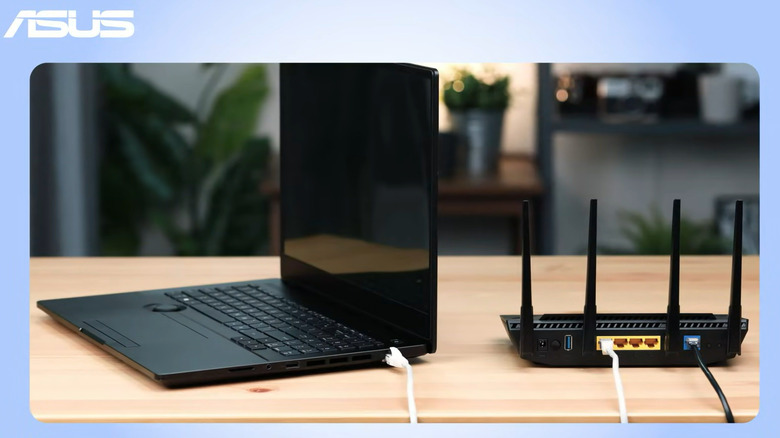 لقطة شاشة من إعدادات آيسوس (آيسوس على يوتيوب)
 قبل الغوص في خيارات إعادة الضبط، تُعلم شركة آيسوس مستخدميها بضرورة التأكد من حفظ معلومات حسابهم وكلمة المرور، وأي إعدادات خاصة يرغبون في العودة إليها بعد عملية إعادة الضبط مسبقًا. نظرًا لأن إعادة ضبط الراوتر تعيد الجهاز إلى إعداداته الافتراضية، فمن المحتمل أن تفقد هذه المعلومات إذا لم تحفظها مسبقًا. إذا كنت غير متأكد من معلومات حسابك، تقترح آيسوس التواصل مع مزود خدمة الإنترنت قبل المتابعة. كما تحذر شركة آيسوس من أن إعادة الضبط التام "ستمحو جميع سجلات بيانات AiProtection و Traffic Analyzer وتاريخ الويب"، لذا فكر بعناية ما إذا كنت ترغب في حفظ هذه المعلومات قبل المتابعة.
بعد ذلك، تأكد من اتصال جهاز التوجيه الخاص بك بجهاز الكمبيوتر الخاص بك، إما لاسلكيًا أو عبر اتصال إيثرنت. لتهيئة جهاز توجيه لاسلكي عبر اتصال سلكي، خذ محول التيار المتردد لجهاز التوجيه وأدخله في منفذ DC-IN الموجود في الجزء الخلفي منه، ثم قم بتوصيله بمأخذ الكهرباء. بعد ذلك، خذ كابل الشبكة المرتبط بجهاز التوجيه وقم بتوصيله بكل من جهاز الكمبيوتر الخاص بك ومنفذ LAN الخاص بجهاز التوجيه لإنشاء اتصال سلكي.
إذا نسيت اسم المستخدم وكلمة المرور لجهاز توجيه ASUS، لا تقلق. من المحتمل جدًا أن تجد اسم المستخدم وكلمة المرور المستخدمة لتسجيل الدخول إلى واجهة إدارة جهاز التوجيه على ملصق الجهاز أو على ملصق موجود في الجزء الخلفي أو السفلي من الجهاز. يمكنك تعديل اسم المستخدم وكلمة مرور جهاز التوجيه الخاص بك إما في التطبيق أو في واجهة المستخدم الرسومية عن طريق النقر على قسم الإدارة في علامة تبويب الإعدادات المتقدمة والنقر على النظام. ولكن لاحظ أنه بمجرد تغيير اسم المستخدم وكلمة مرور جهاز التوجيه، لن تتمكن بعد ذلك من استخدام اسم المستخدم أو كلمة المرور الافتراضية للجهاز.
إذا كنت تواجه مشكلات في بوابة الويب الخاصة بك، يمكنك العثور على موارد إضافية تفصل كيفية تسجيل الدخول إلى واجهة الويب الخاصة بجهاز التوجيه وحل المشكلات المتعلقة بصفحة الإعدادات الخاصة بـ ASUS. إذا كنت تبحث عن طريقة لربط جهاز توجيه لاسلكي ASUS بواجهة ويب أو تطبيق Router؟ قم بزيارة مدونة الدعم المفيدة الخاصة بـ ASUS.
إعادة ضبط جهاز التوجيه الخاص بك عبر بوابة أسيوس الإلكترونية
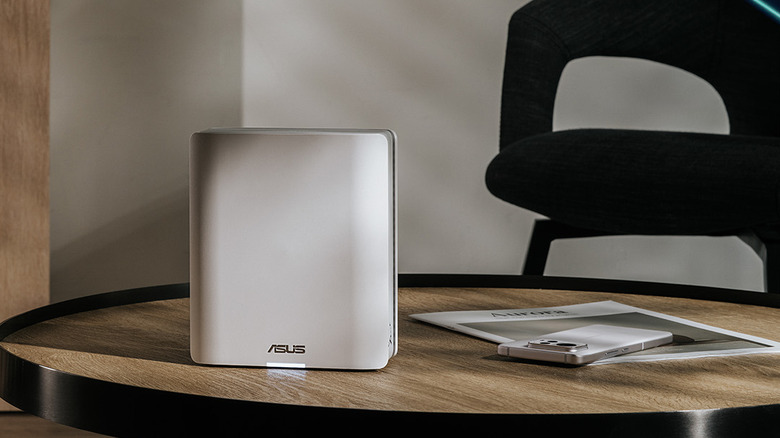 لقطة شاشة بواسطة أليك هيفلي (أسيوس على إكس)
 تقترح شركة أسيوس للمستخدمين إعادة ضبط أجهزة التوجيه الخاصة بهم عبر بوابتها الإلكترونية إذا كان لديهم إمكانية الوصول إلى صفحة إعدادات جهاز التوجيه الخاص بهم على البوابة الإلكترونية. للقيام بذلك، قم بزيارة عنوان URL لجهاز التوجيه على http://www.asusrouter.com للوصول إلى البوابة. يمكنك أيضًا إدخال عنوان IP المحلي لجهاز التوجيه الخاص بك، والذي يمكن العثور عليه في الجزء الخلفي أو أسفل جهاز التوجيه. مثال على ذلك هو http://192.168.50.1. إذا واجهت صعوبة في العثور على عنوان IP الخاص بجهاز التوجيه الخاص بك، يمكنك الرجوع إلى صفحة دعم اكتشاف الأجهزة الخاصة بشركة أسيوس.
بمجرد الوصول إلى هناك، أدخل اسم المستخدم وكلمة المرور الخاصة بجهاز التوجيه للوصول إلى حسابك. كما ذكر أعلاه، عادة ما توجد أسماء مستخدمين وكلمات مرور افتراضية لجهاز التوجيه على ملصق أو غلاف الجهاز. إذا كانت هذه هي المرة الأولى التي تدخل فيها الحساب، فسيُطلب منك على صفحة الويب اتباع عدة خطوات لإعداد حسابك قبل إعادة تعيين جهاز التوجيه.
بمجرد دخولك إلى بوابة الويب، قم بزيارة علامة تبويب الإدارة في الزاوية السفلية اليسرى، أسفل الإعدادات المتقدمة. انقر فوق علامة التبويب المعلمة استعادة/حفظ/تحميل الإعدادات في أعلى الشاشة. من هناك، سترى ثلاثة خيارات مع أوصاف صغيرة مكتوبة باللون الأصفر. انقر على الزر الأسود المسمى استعادة. بعد تأكيد رغبتك في إعادة تعيين جهاز التوجيه في النافذة المنبثقة التالية، انتظر حتى ينتهي الجهاز من إعادة التشغيل. من المهم أن توصي شركة آسيوس بعدم إغلاق جهاز التوجيه أو متصفح الويب أثناء عملية إعادة الضبط.
إذا كان لديك حق الوصول إلى تطبيق جهاز توجيه آسيوس، يمكنك إعادة تعيين جهاز التوجيه مباشرةً من هاتفك. للقيام بذلك، قم بزيارة الإعدادات وانقر على إعدادات النظام. انقر بعد ذلك على إعادة ضبط النظام إلى الإعدادات الافتراضية المصنع. هذه الطريقة تعمل أيضًا مع تطبيق ExpertWiFi للجوال الذي تستخدمه بعض نماذج آسيوس.
إعادة تعيين جهاز التوجيه يدويًا
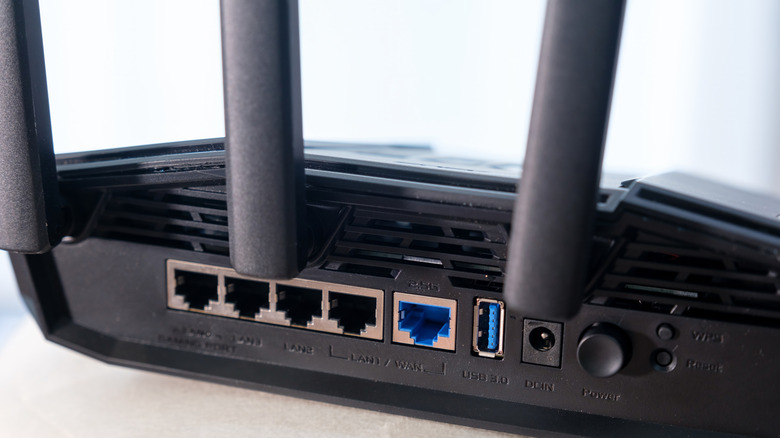 tinhkhuong/Shutterstock
 هذه الطريقة أكثر مباشرة وتنطبق عادةً على الأشخاص الذين لا يستطيعون الدخول إلى بوابة الويب الخاصة بجهاز التوجيه. إذا نسيت اسم المستخدم أو كلمة المرور لجهاز التوجيه الخاص بك، أو واجهت فشل تحديث البرنامج الثابت أو فشلت في إعادة تعيين جهاز التوجيه عبر البوابة، فإن ASUS تقترح اتباع الطريقة اليدوية.
اذهب إلى جهاز التوجيه الخاص بك وابحث عن الزر الصغير المسمى إعادة الضبط، والذي من المحتمل أن يكون موجودًا في الجزء الخلفي من الجهاز. إذا واجهت صعوبة في العثور على الأزرار الصغيرة على الإلكترونيات غير العملية، يمكنك العثور على خريطة لأزرار ومنافذ جهاز التوجيه الخاص بك في دليل المستخدم. بعد العثور على الزر، اضغط عليه مع الاستمرار لمدة 5 إلى 10 ثوانٍ. يجب أن يتسبب ذلك في وميض ضوء LED للتيار الكهربائي. بعد ذلك، انتظر حتى تثبت أضواء LED للإشارة على جهاز التوجيه الخاص بك.
الآن أنت جاهز لبدء إعداد جهاز التوجيه الخاص بك عبر بوابة ASUS عبر الإنترنت. قم بزيارة البوابة الإلكترونية، وأدخل واجهة المستخدم الرسومية للويب، وابدأ عملية التهيئة المفصلة أعلاه. إذا كنت تعتقد أنك بحاجة إلى إعادة ضبط مصنع قوية، اتبع تعليمات إعادة الضبط المصنع القوية لنموذجك المحدد، هنا.
